Инструкция: Руководитель и бухгалтер
Команда и доступы, объекты и договоры (в том числе из КП Montax), бухгалтерия и заработок сотрудников.
Видео
Видео с подписями, без звука · обновлено 2026-11-08.
По шагам
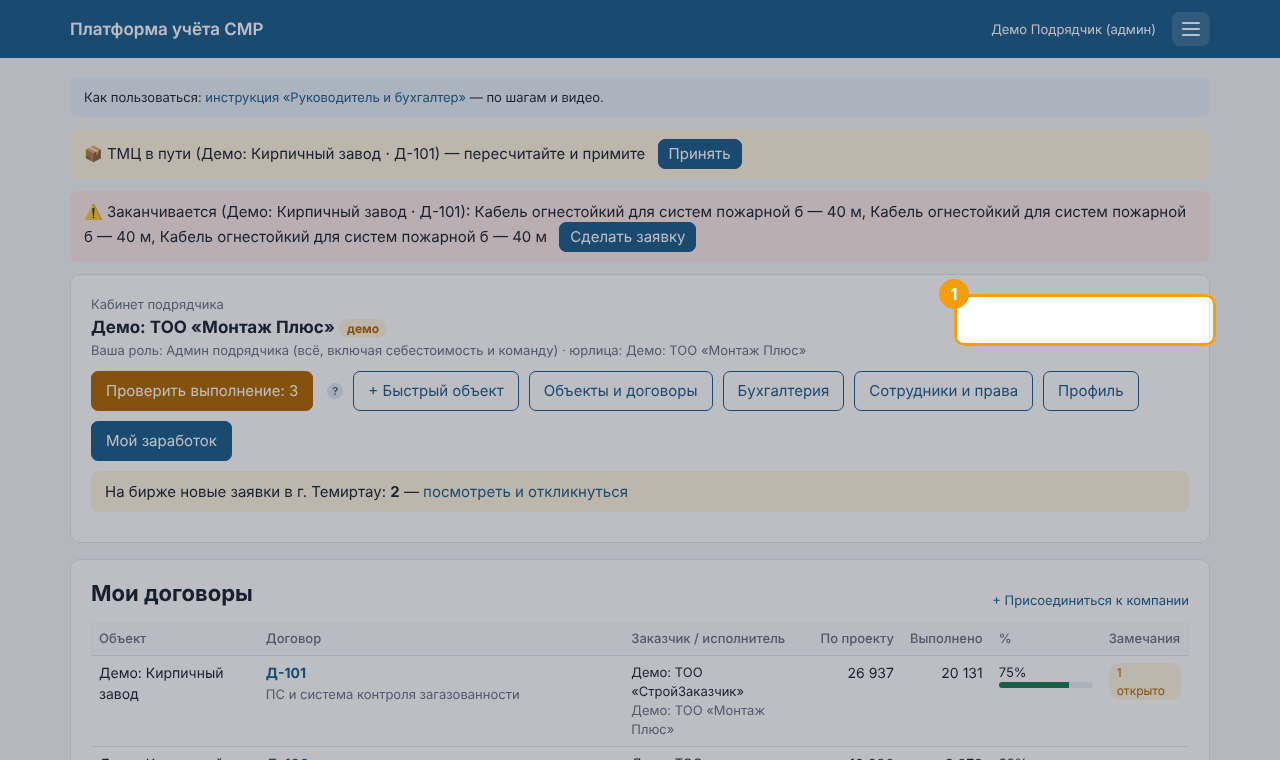
Шаг 1 из 13. Главная руководителя
В карточке подрядчика — все разделы: проверка выполнения, новый объект или договор, контрагенты, бухгалтерия, команда. Список договоров — списком или «По объектам».
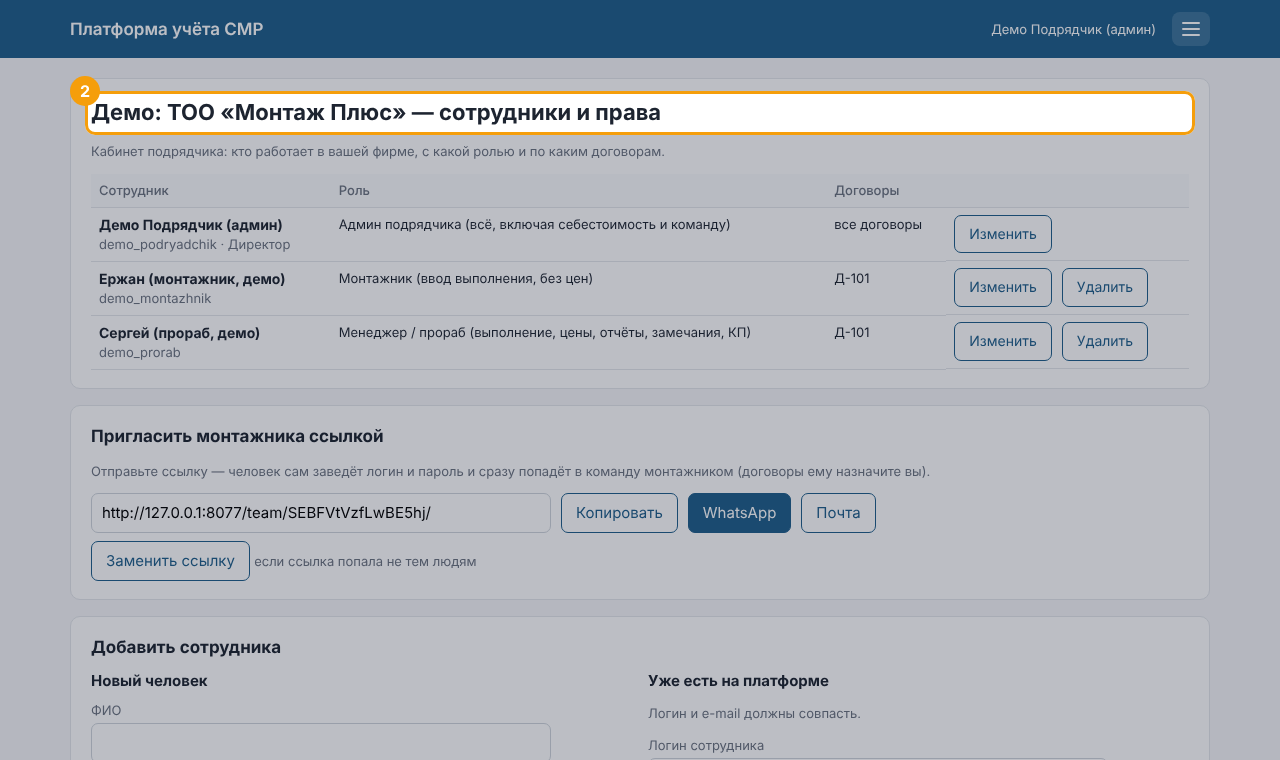
Шаг 2 из 13. Команда
Здесь ваши сотрудники и их роли. Монтажнику открыты только назначенные договоры, без цен и бухгалтерии.
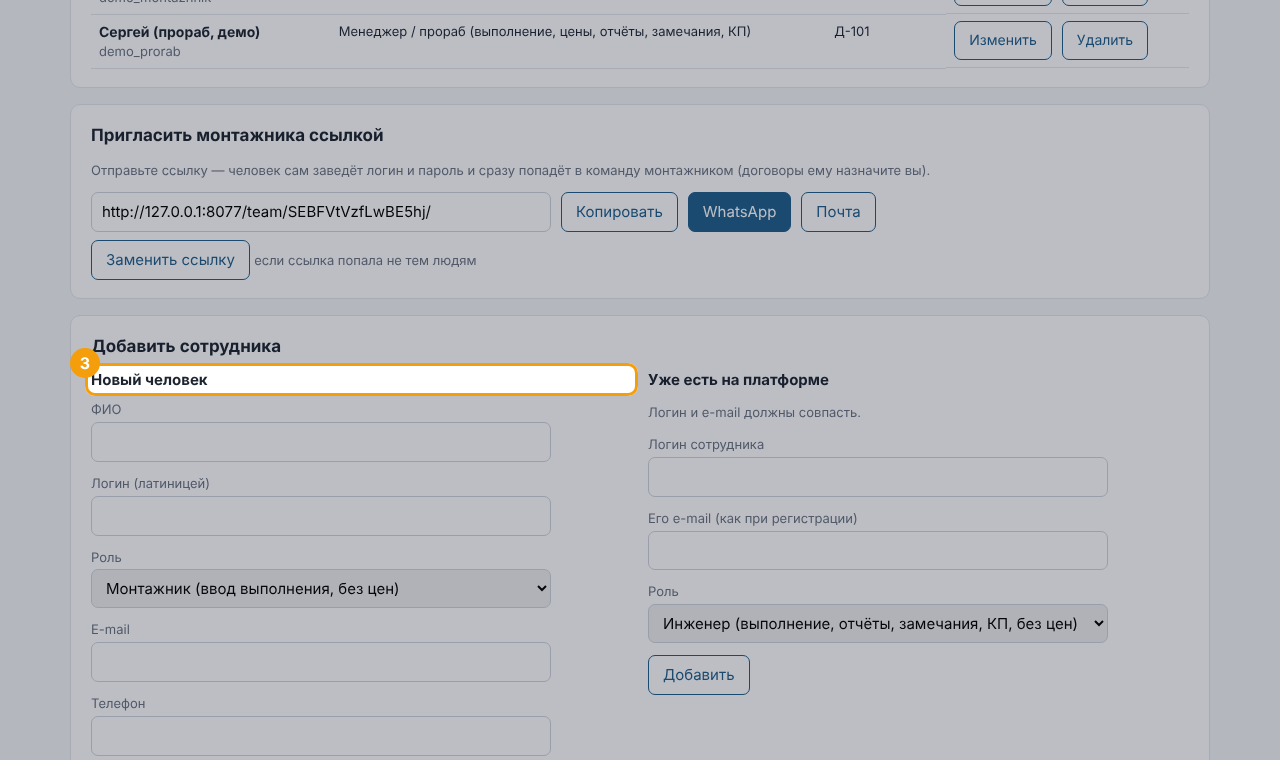
Шаг 3 из 13. Добавить сотрудника
«Новый человек»: ФИО, логин латиницей и роль. Система выдаст временный пароль — сотрудник сменит его при первом входе. Затем нажмите «Изменить» и отметьте его договоры.
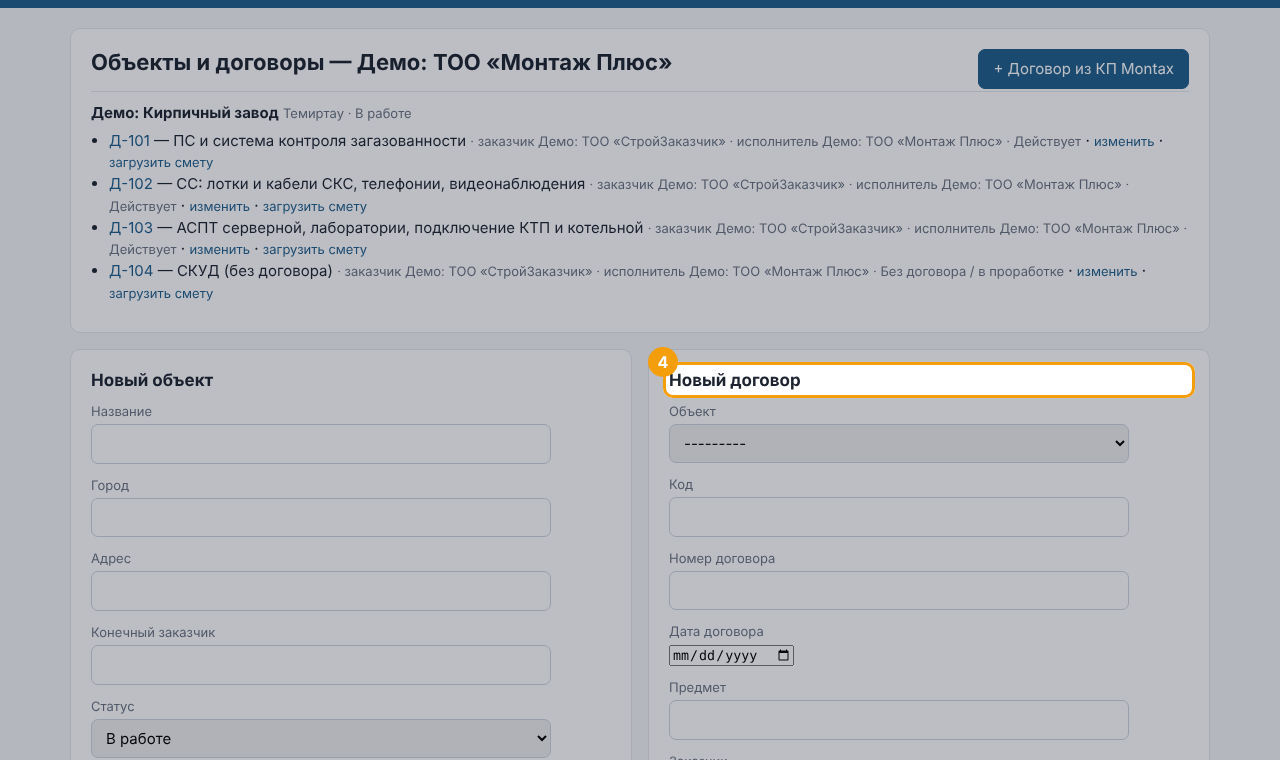
Шаг 4 из 13. Новый объект / договор
Один вход для всего: из сметы (любой Excel — смета, спецификация, КП Montax), быстрый объект из типовых работ или пустой договор. Исполнителем подставляется ваше основное юрлицо.
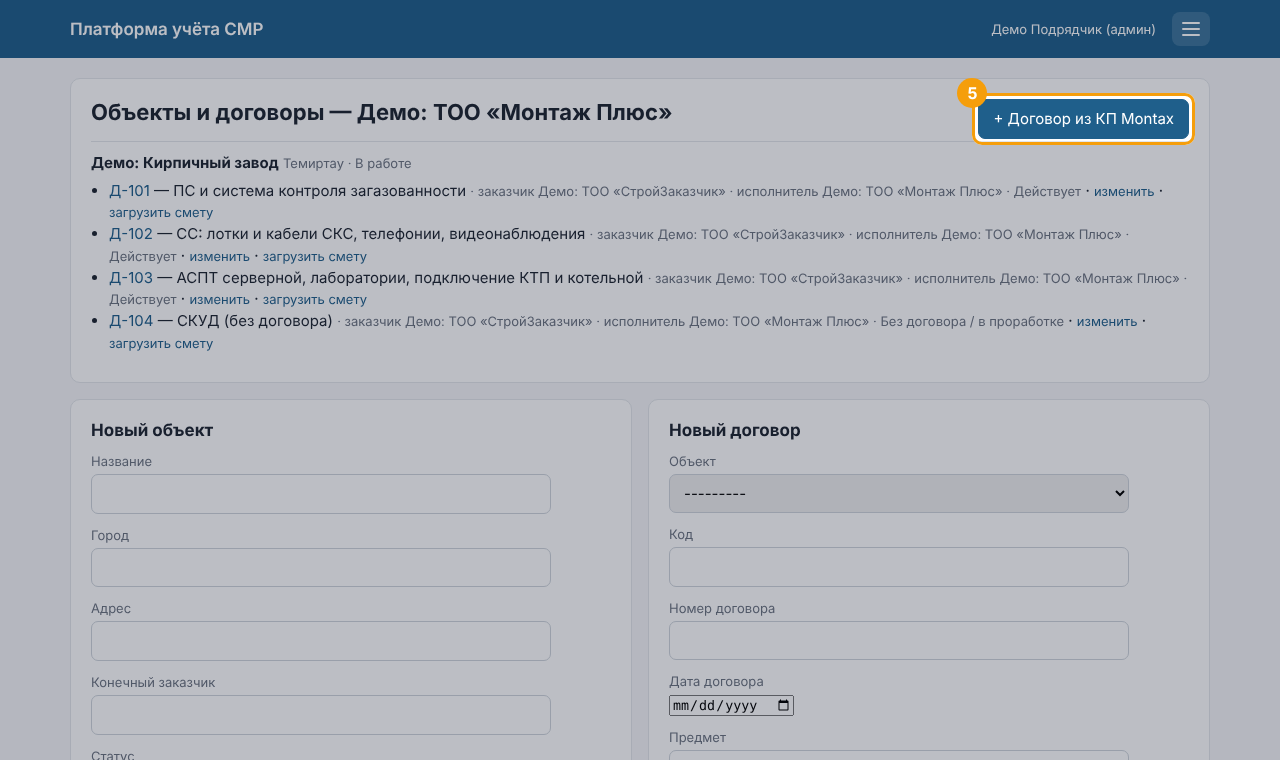
Шаг 5 из 13. Из сметы
Загрузите смету — система найдёт позиции и цены, спросит, что это за цены (материал, СМР, закупка), как разложить работы, и создаст объект и черновой договор.
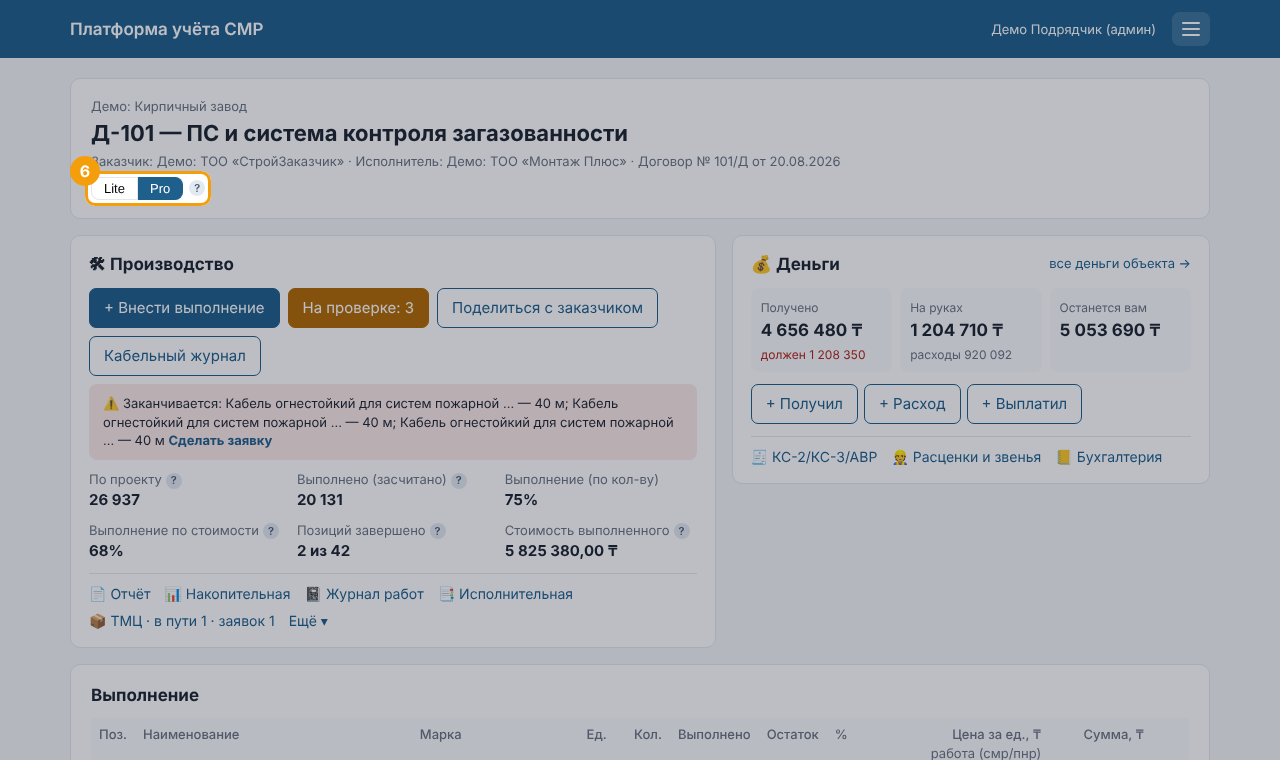
Шаг 6 из 13. Lite или Pro
У каждого договора — переключатель Lite / Pro. Lite: выполнение, деньги, ссылка заказчику. Pro: ещё АВР и КС-2/КС-3, ТМЦ, кабельный журнал, журнал работ и исполнительная. Что входит в Lite, оператор настраивает в админке.
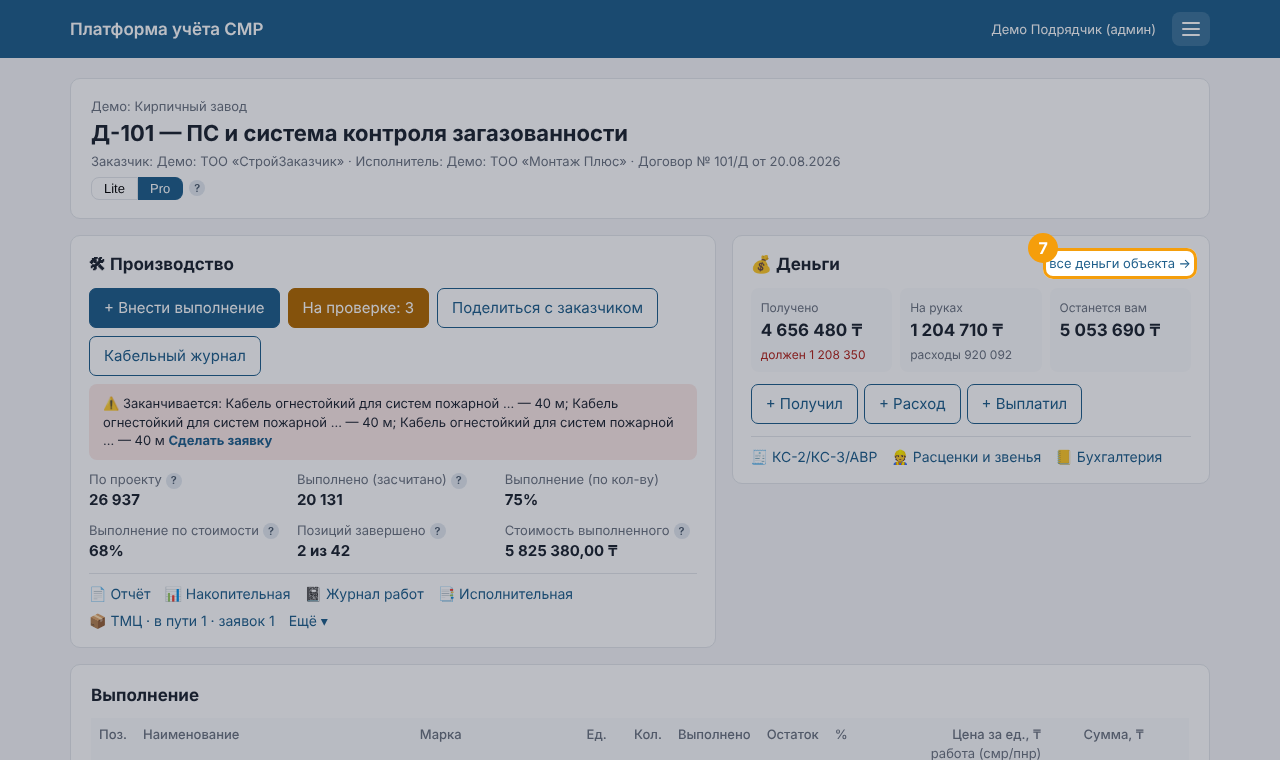
Шаг 7 из 13. Деньги объекта
Справа на странице договора — блок «Деньги»: главные цифры и кнопки «+ Получил», «+ Расход», «+ Выплатил». Полный экран — «все деньги объекта», подробный учёт — «Бухгалтерия».
Шаг 8 из 13. Заработок фирмы
«Бухгалтерия» → «💰 Заработок фирмы»: сколько фирма заработала за месяц, квартал, год — получено минус расходы, выплаты людям и налоги. По месяцам, по договорам и что ещё впереди.
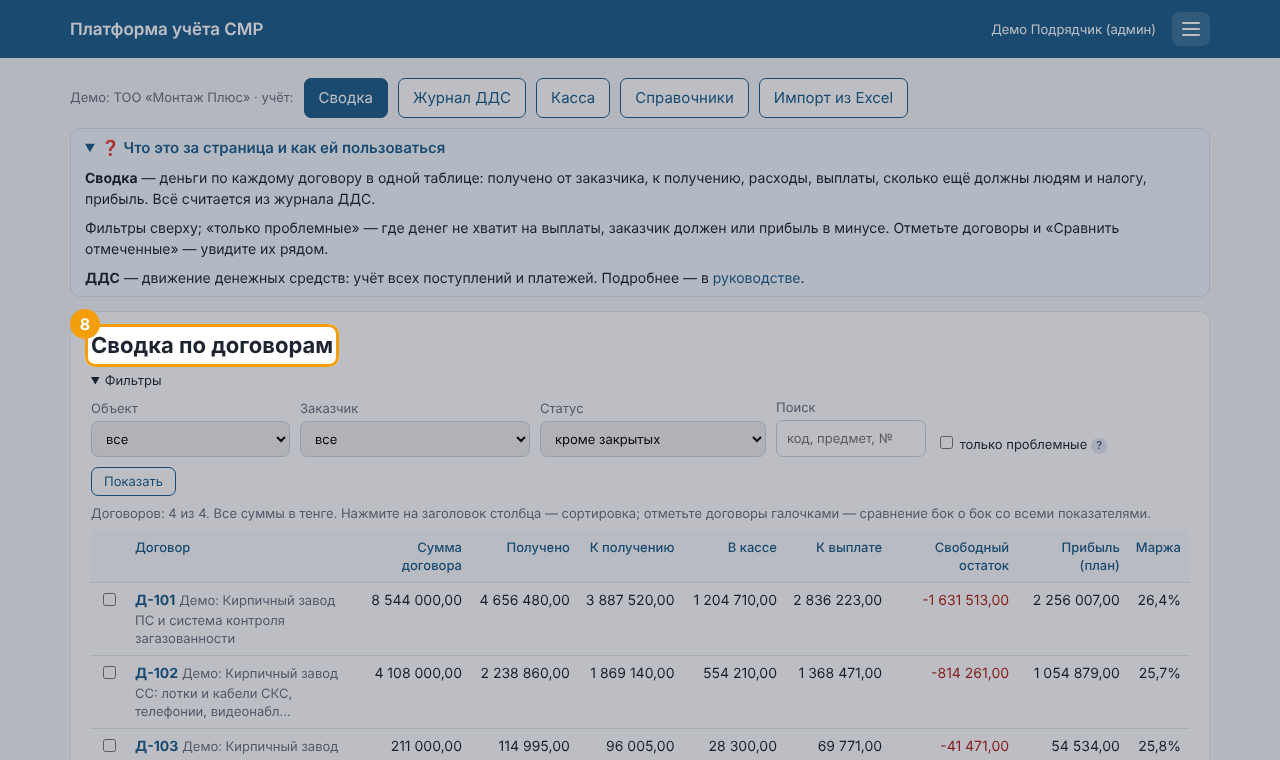
Шаг 9 из 13. Бухгалтерия: сводка
Сводка по всем договорам: получено, к получению, расходы, выплаты, остаток к выплате и прибыль.
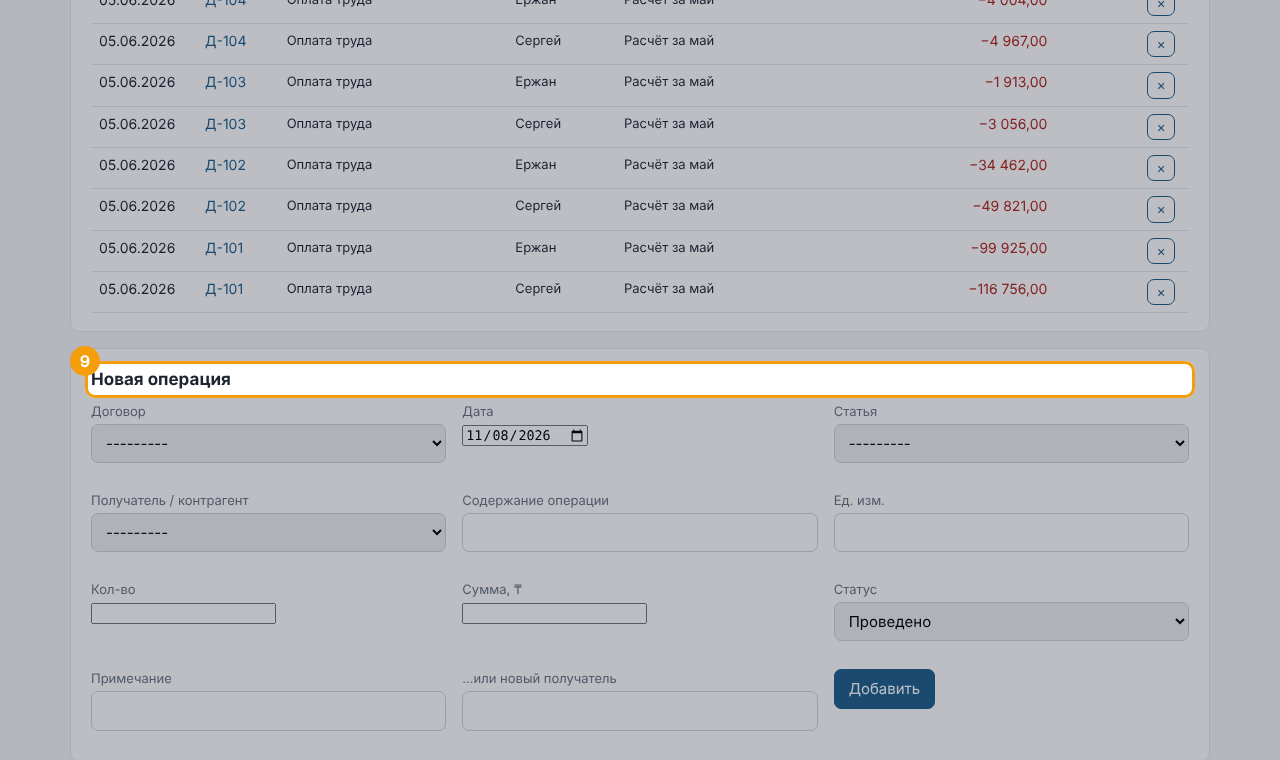
Шаг 10 из 13. Журнал ДДС
Все поступления, расходы и выплаты с фильтрами. Новая операция — форма внизу: дата, договор, статья, получатель, сумма.
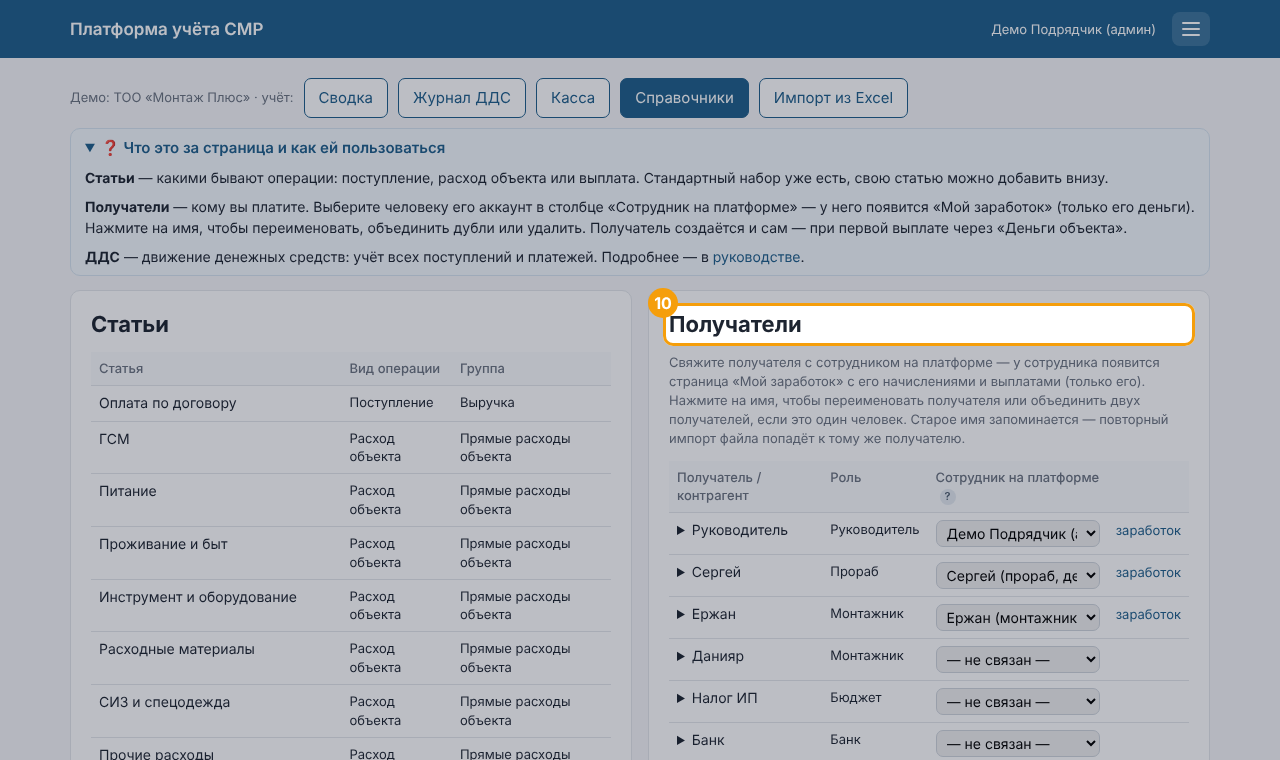
Шаг 11 из 13. Справочники и связь с людьми
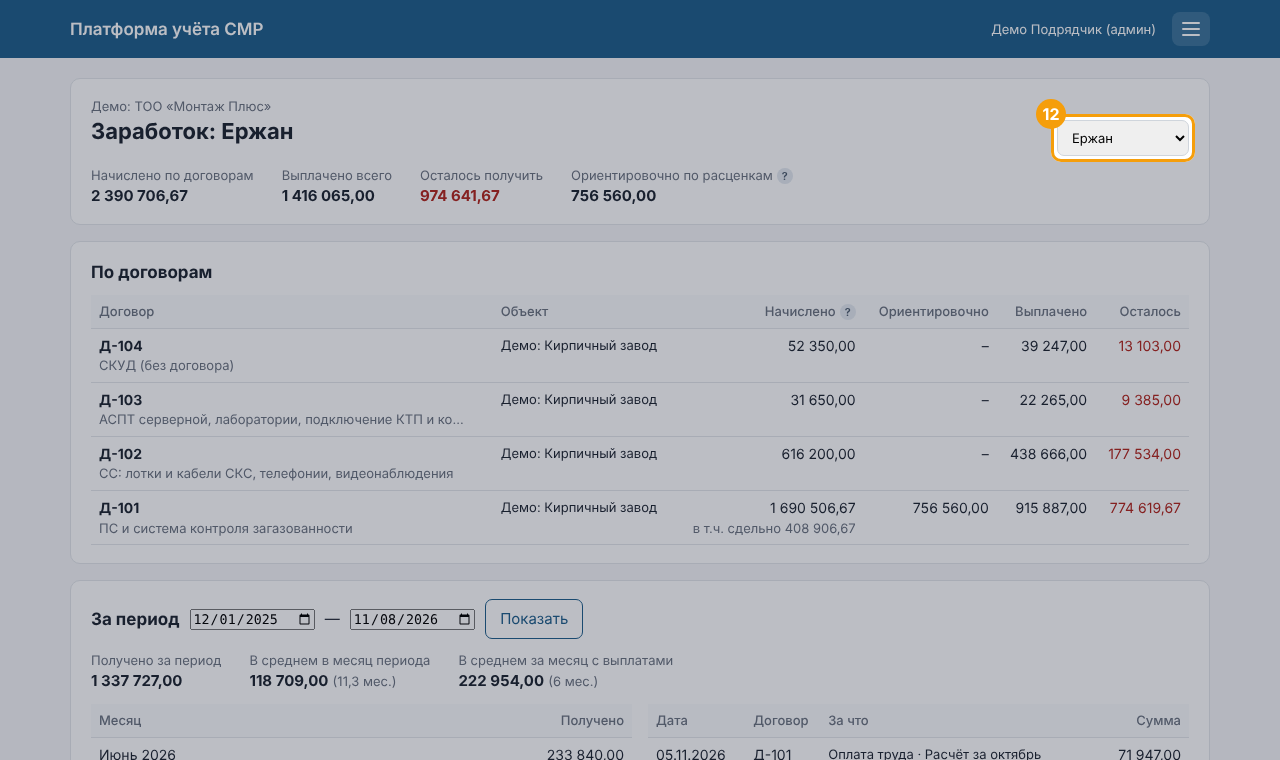
Свяжите получателя с аккаунтом сотрудника — у него появится «Мой заработок». Нажмите на имя, чтобы переименовать, объединить дубли или удалить пустого.
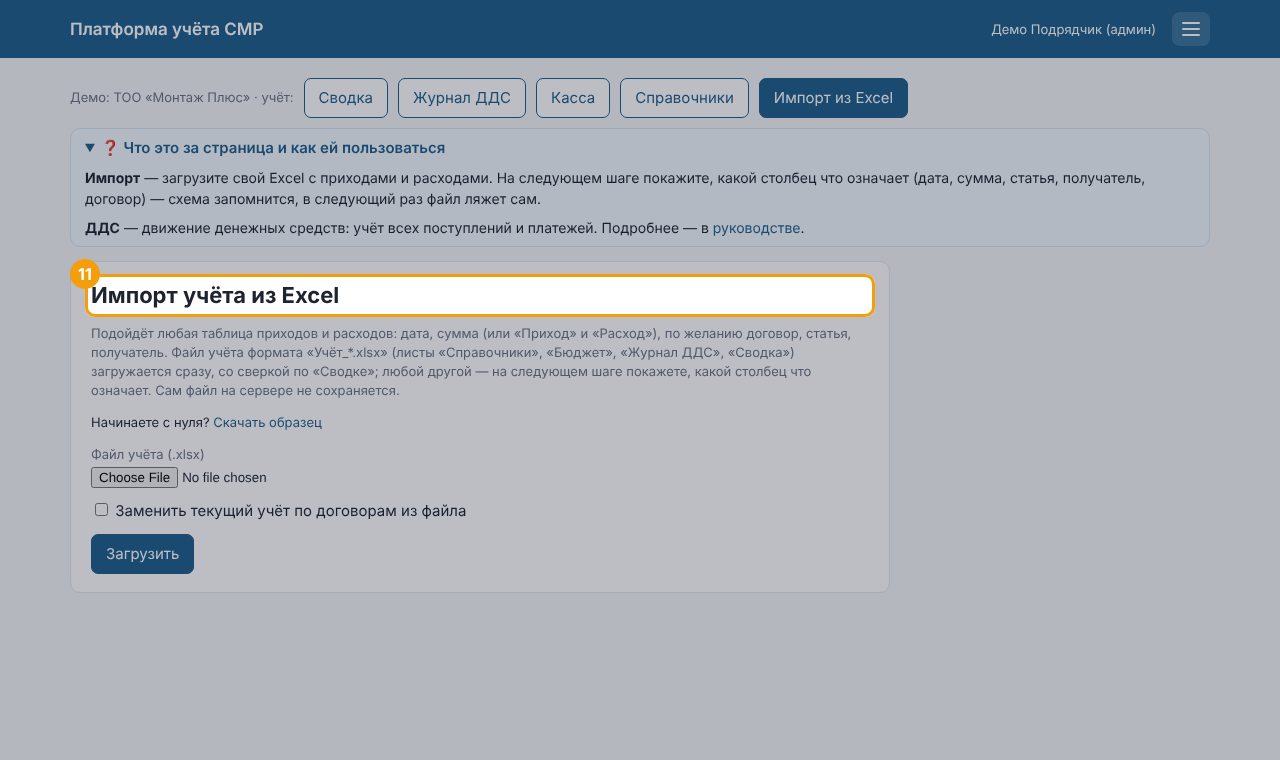
Шаг 12 из 13. Импорт из Excel
В «Журнале ДДС» — кнопка «Импорт из Excel». Загрузите свой файл учёта или любую таблицу приходов и расходов — на следующем шаге покажете, какой столбец что означает. Схема запомнится.