Инструкция: Монтажник
Как внести выполнение за день с телефона, вести кабельный журнал и смотреть свой заработок.
Видео
Видео с подписями, без звука · обновлено 2026-11-08.
По шагам
Шаг 1 из 13. Вход
Откройте esemer.kz и войдите под логином и паролем, которые дал руководитель. При первом входе система попросит сменить временный пароль.
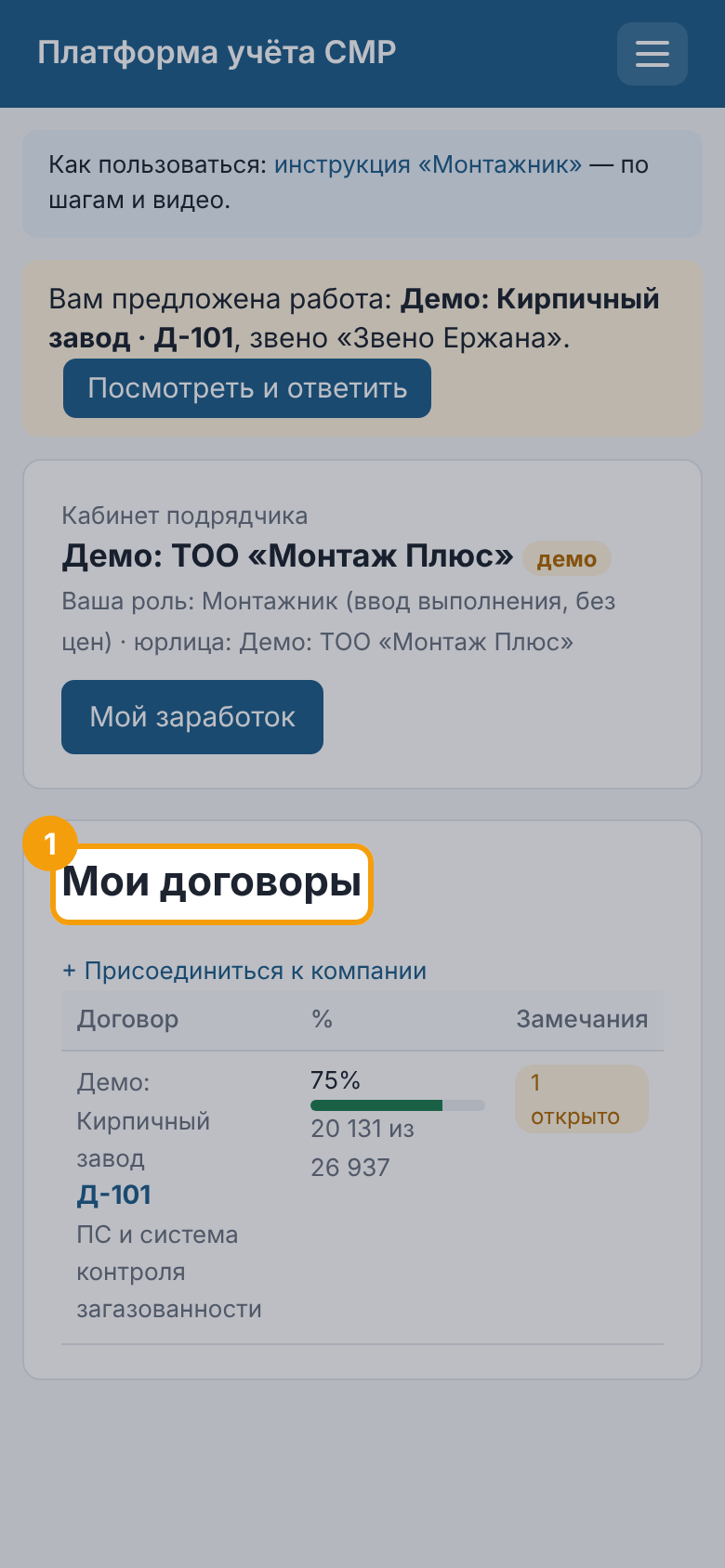
Шаг 2 из 13. Ваши объекты
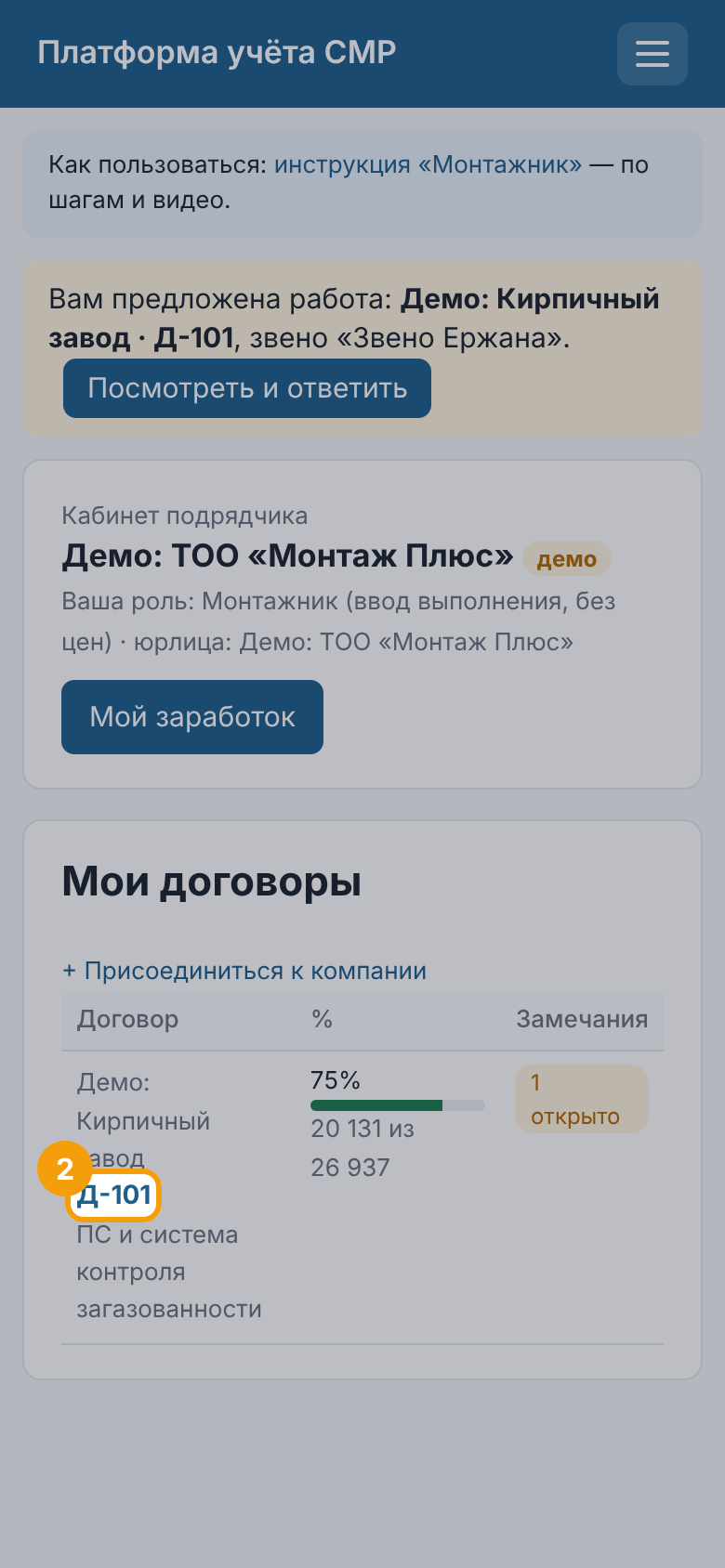
На главной — только договоры, на которые вас назначили. Нажмите на код договора, чтобы открыть его.
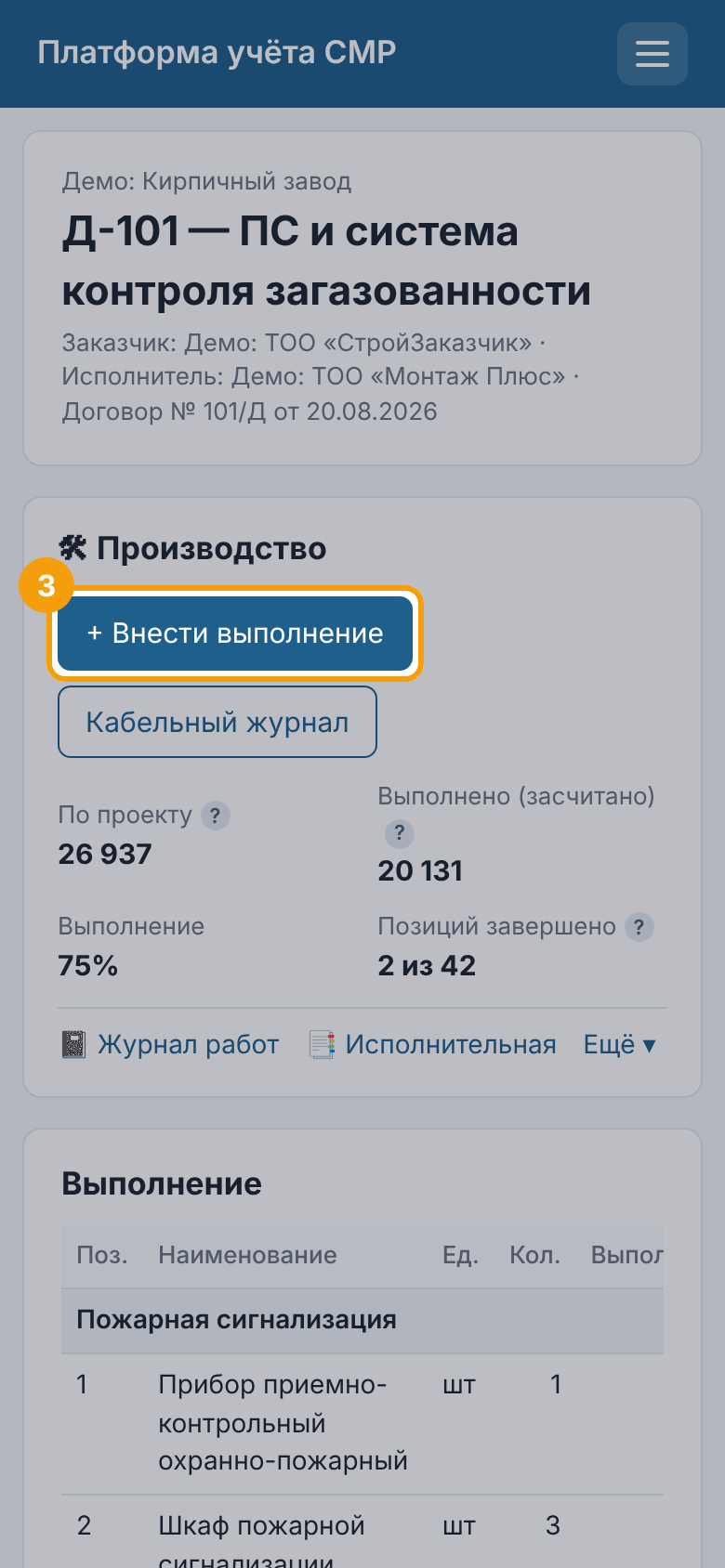
Шаг 3 из 13. Внести выполнение
В договоре нажмите «+ Внести выполнение». Цен и бухгалтерии монтажник не видит.
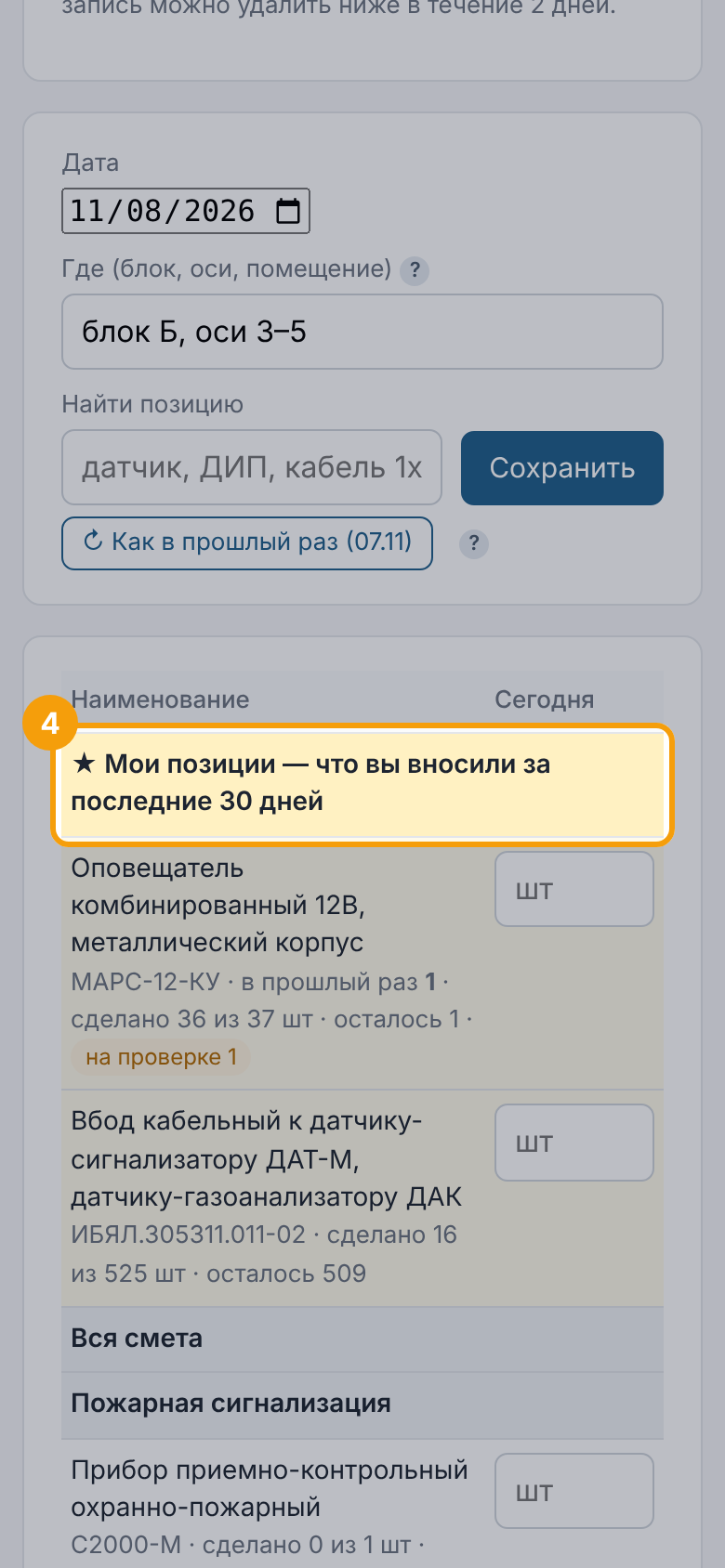
Шаг 4 из 13. Мои позиции — сверху
Жёлтый блок «Мои позиции» — то, что вы вносили за последние 30 дней. Не нужно искать в смете: просто впишите, сколько сделано сегодня.
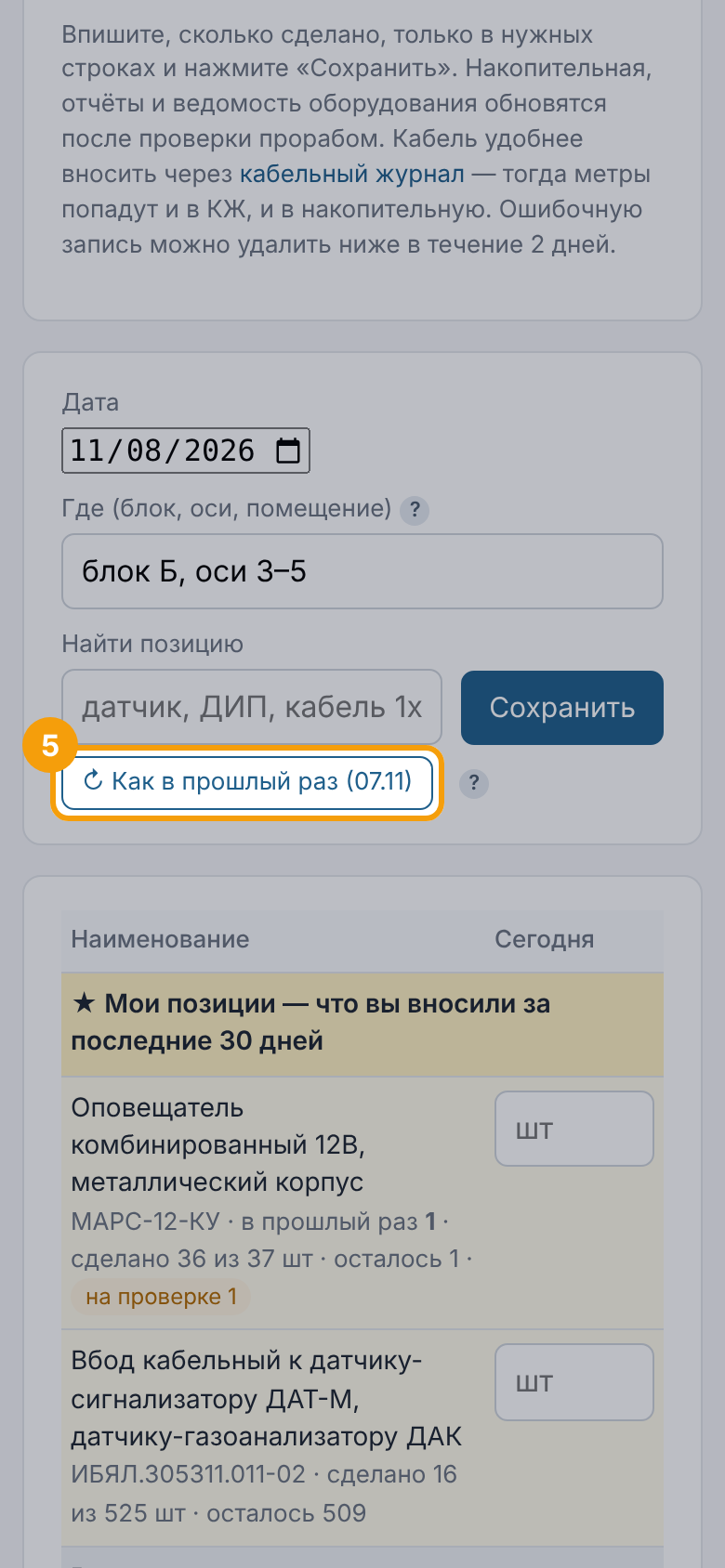
Шаг 5 из 13. Как в прошлый раз
Кнопка «Как в прошлый раз» подставит количества вашего последнего рабочего дня. Поправьте цифры, если сделали больше или меньше.
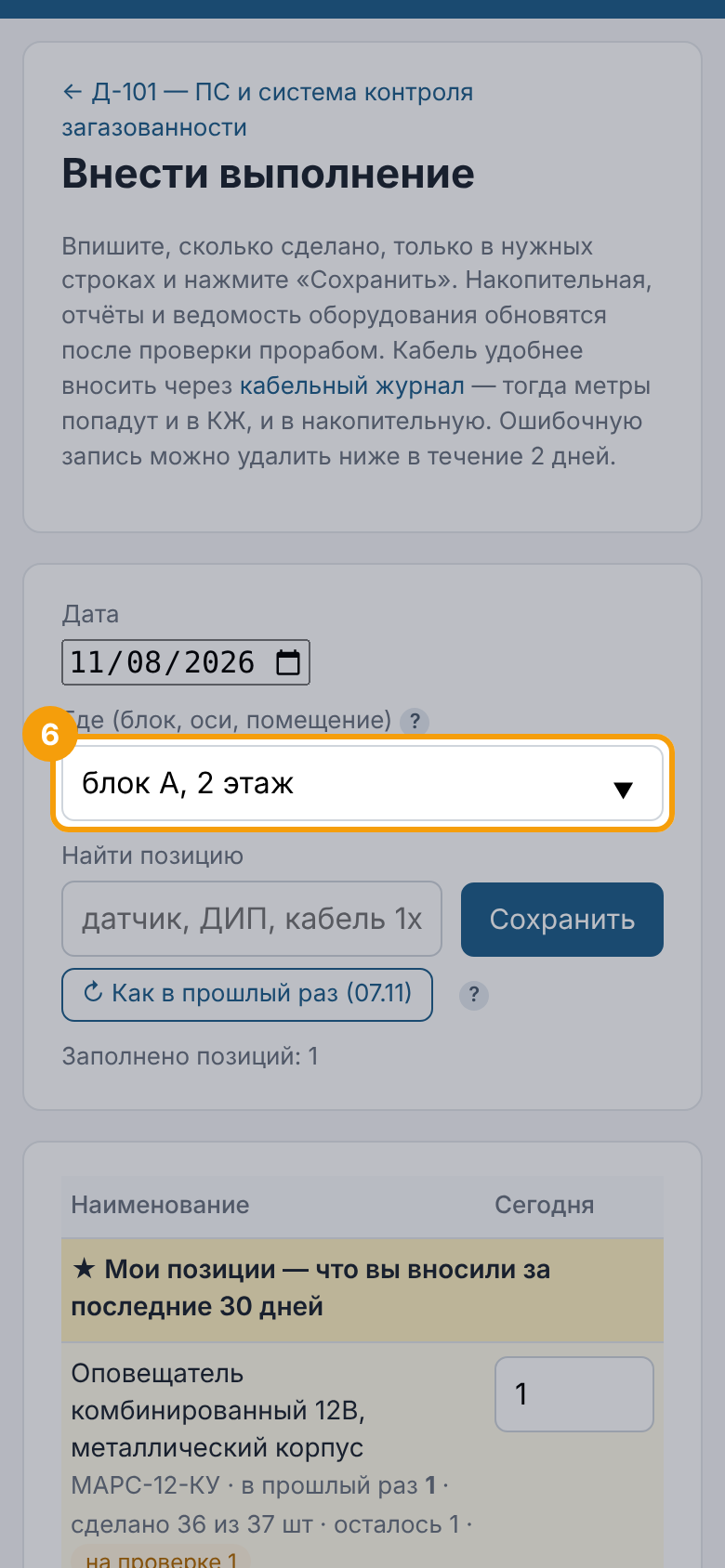
Шаг 6 из 13. Где работали
Поле «Где» подставляется прошлым значением — поменяйте, если работали в другом месте (блок, этаж, оси, помещение).
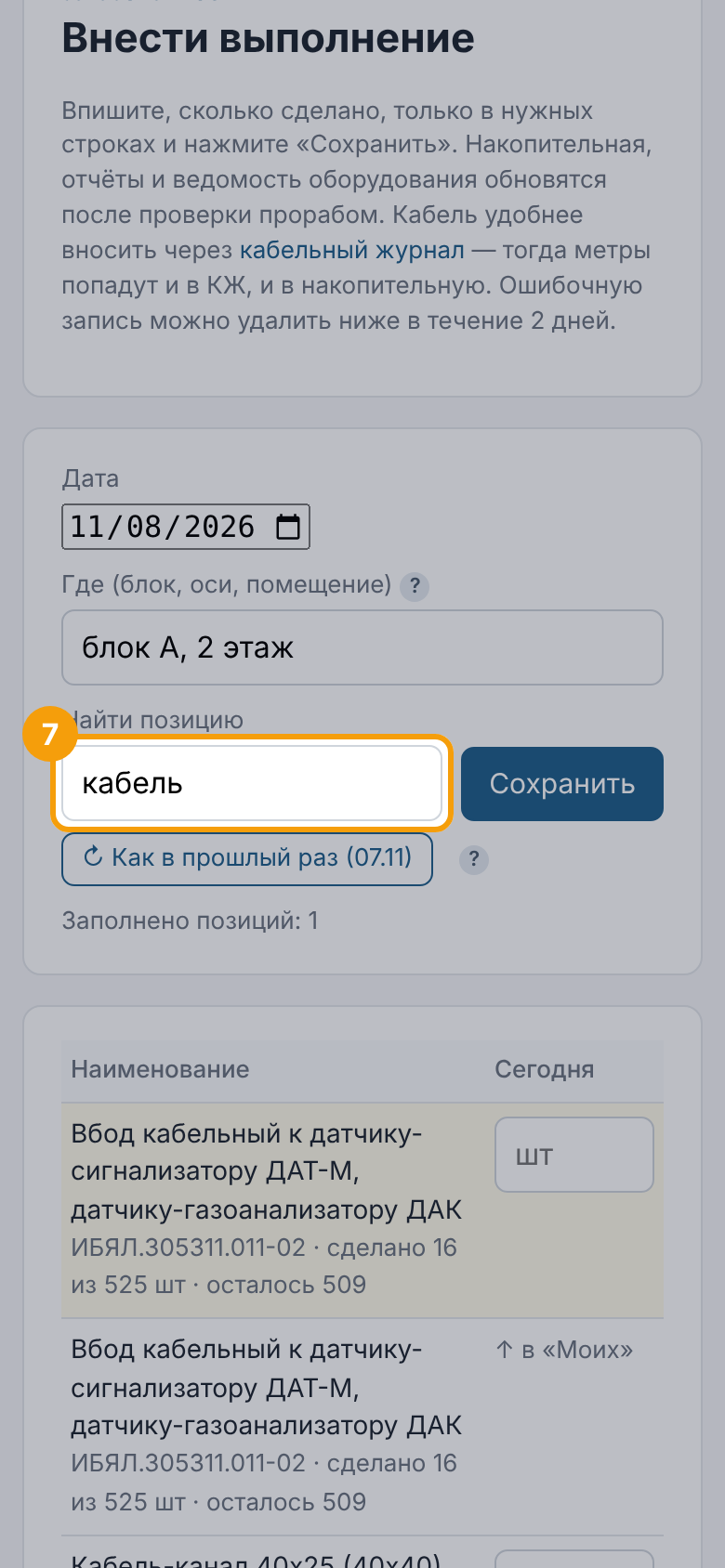
Шаг 7 из 13. Найти другую позицию
Нужна позиция не из «Моих»? Начните печатать в «Найти позицию» — например, «кабель» или «ДИП» — список сразу сузится.
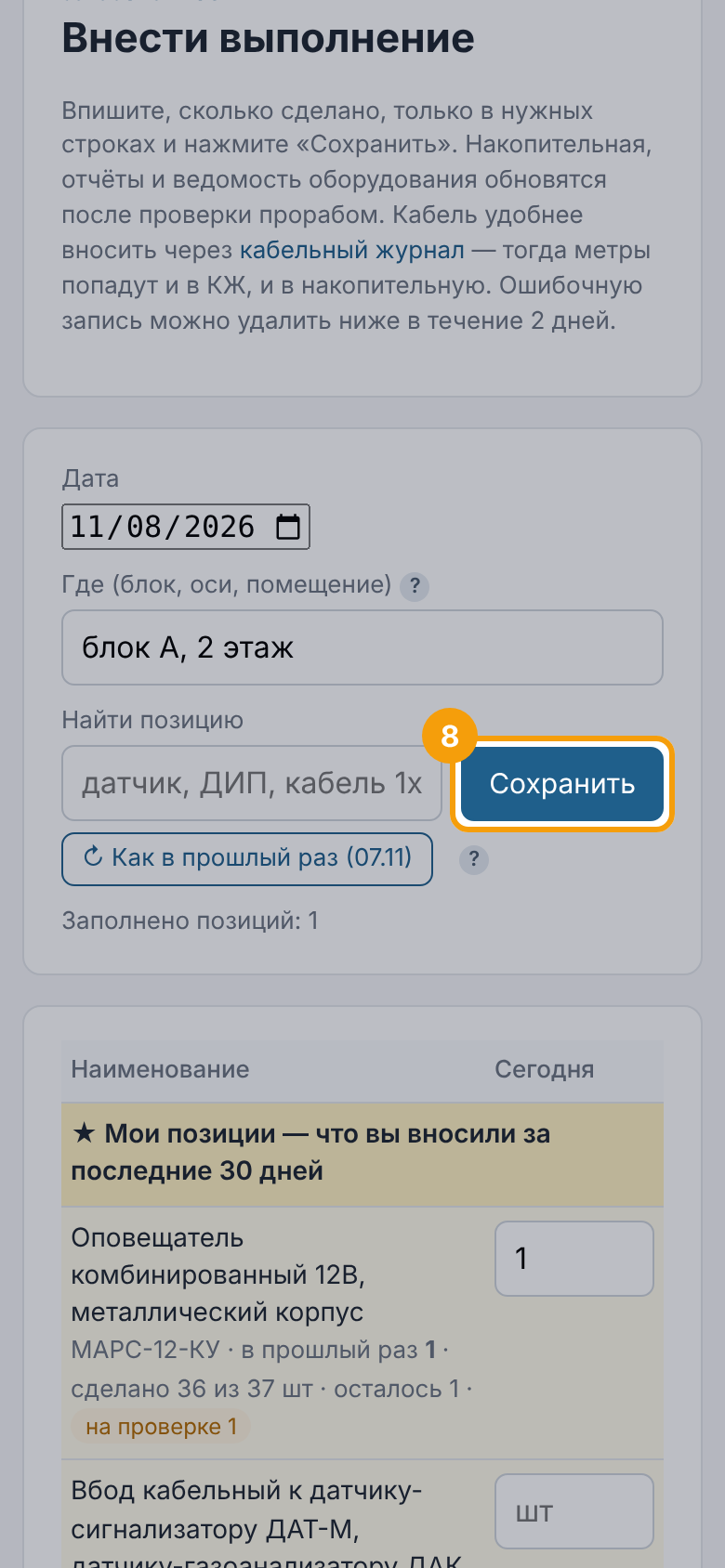
Шаг 8 из 13. Сохранить
Нажмите «Сохранить». Запись уйдёт прорабу на проверку и после подтверждения попадёт в накопительную. Если пропала связь — цифры не потеряются, они хранятся в телефоне до сохранения.
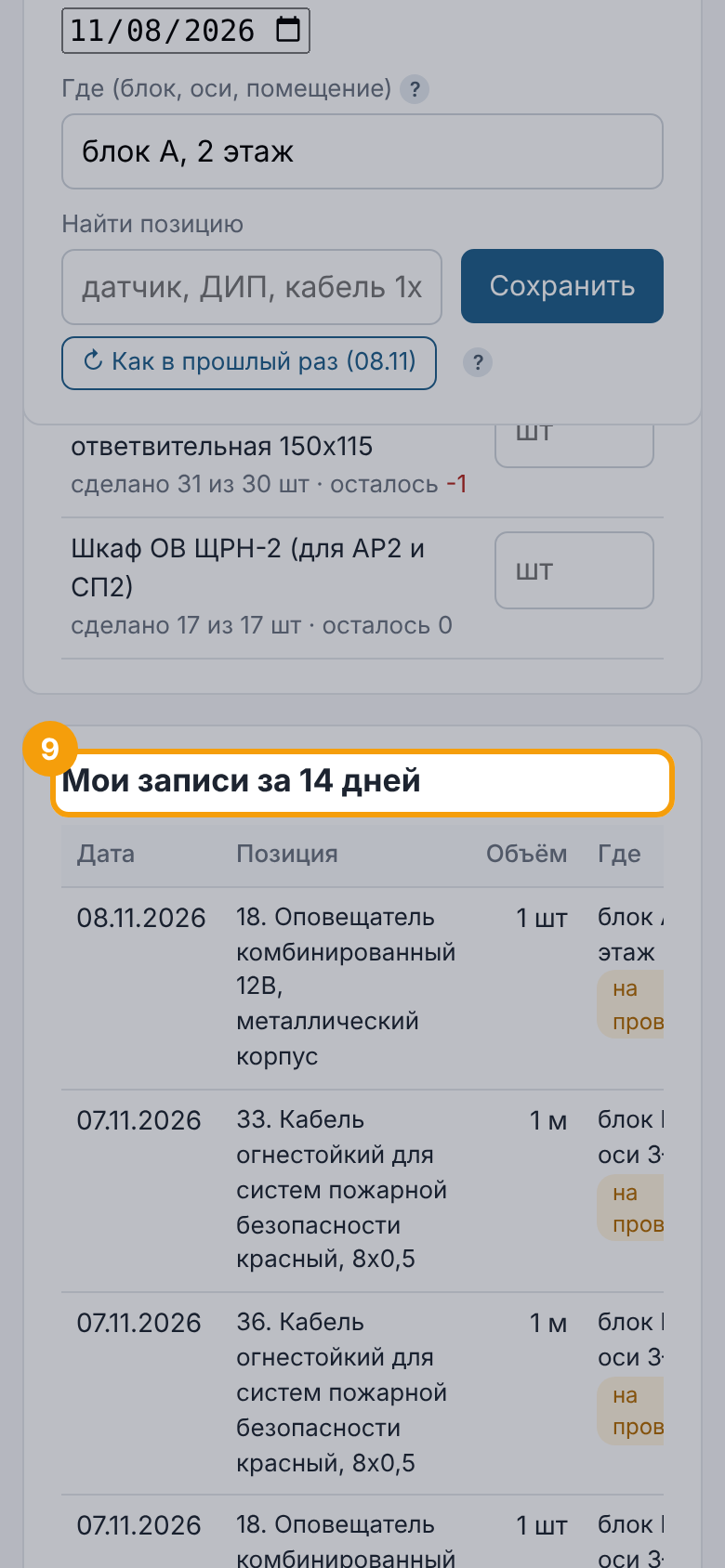
Шаг 9 из 13. Статус записи
Внизу — ваши записи за 14 дней со статусом: «на проверке», подтверждено или «отклонено» с причиной. Пока запись на проверке, её можно удалить крестиком.
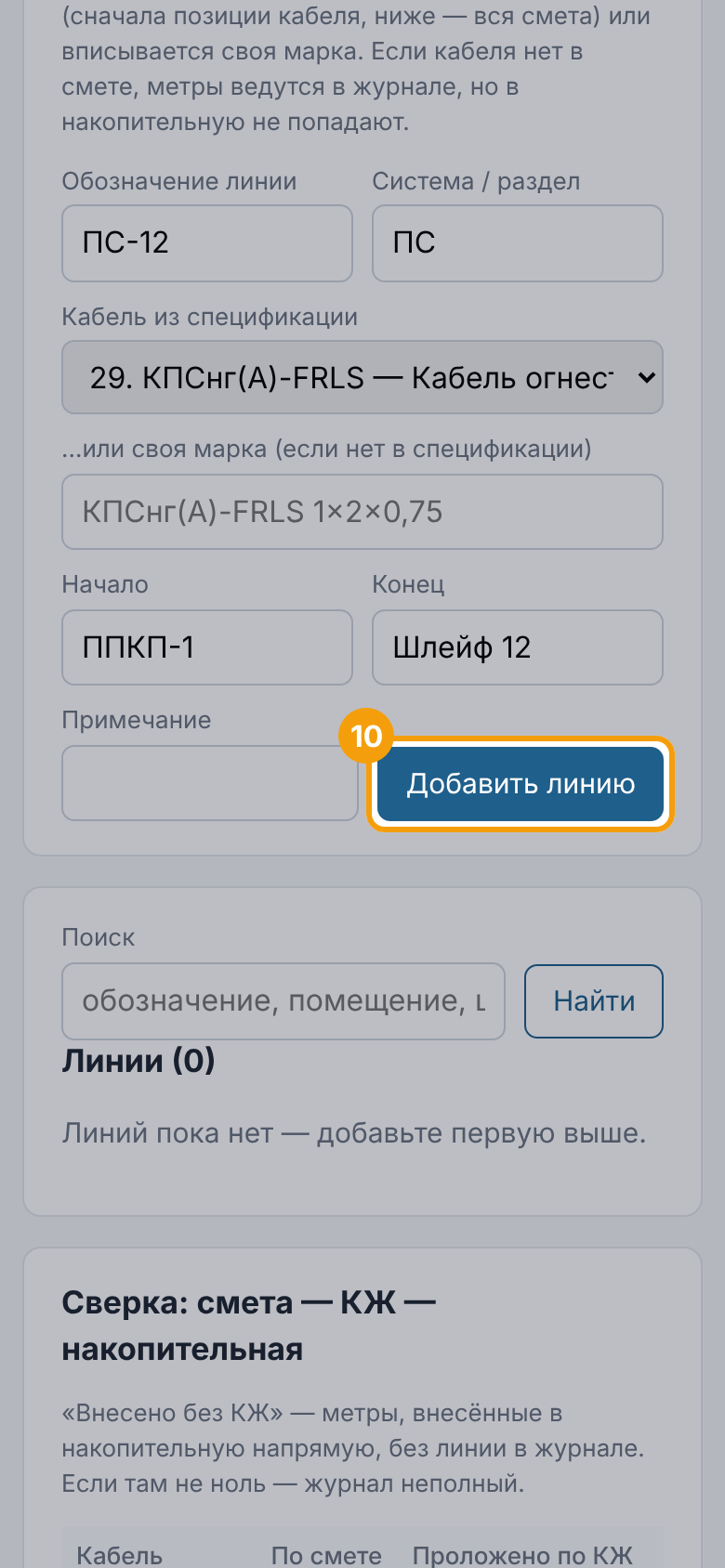
Шаг 10 из 13. Кабельный журнал
Кабель удобнее вносить через кабельный журнал: заведите линию (обозначение, кабель из сметы, откуда-куда) — и добавляйте проложенные участки. Метры пойдут и в КЖ, и в накопительную.
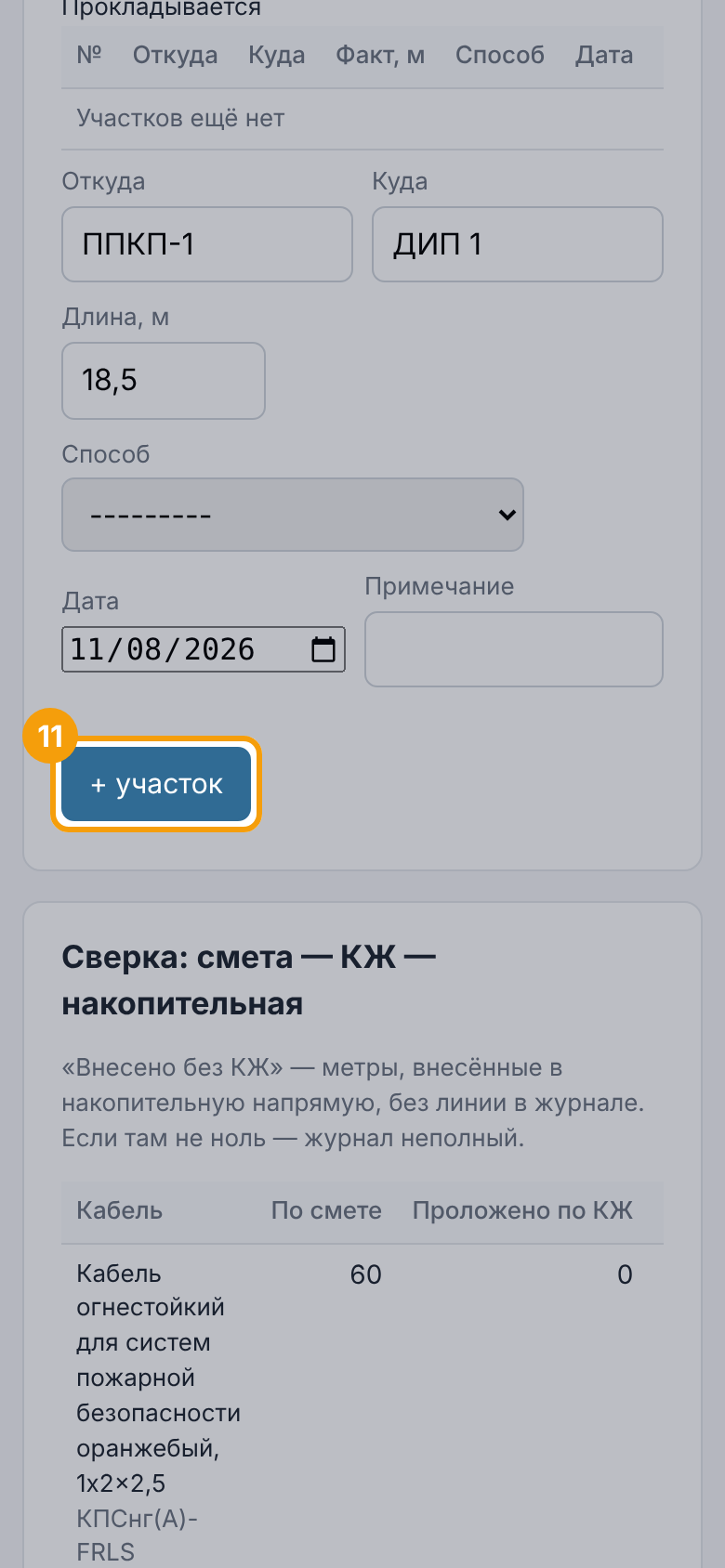
Шаг 11 из 13. Проложенный участок
У линии впишите длину участка и нажмите «+ участок». Следующий участок начнётся там, где закончился предыдущий.
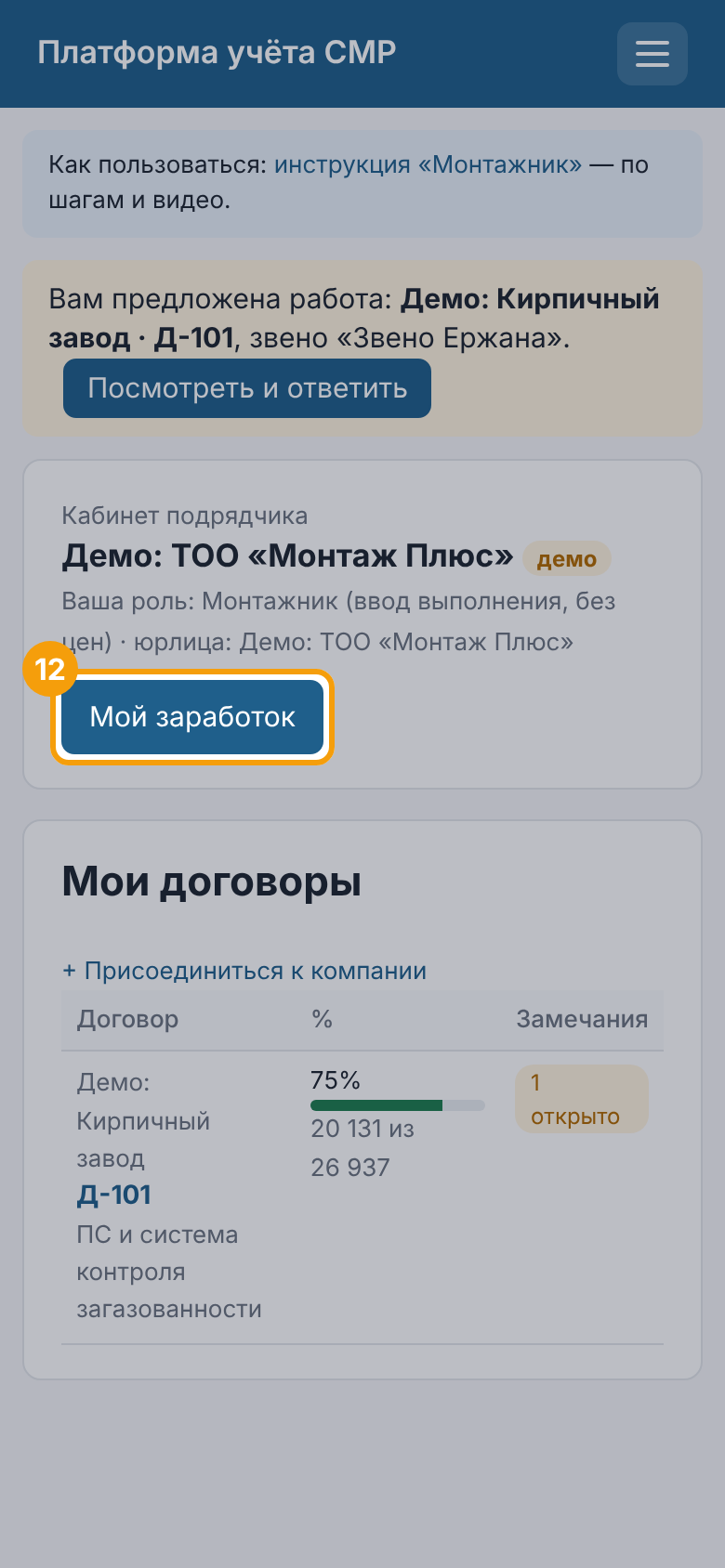
Шаг 12 из 13. Мой заработок
На главной кнопка «Мой заработок» — ваши начисления и выплаты по договорам, по месяцам и в среднем за месяц. Чужие выплаты не видны.
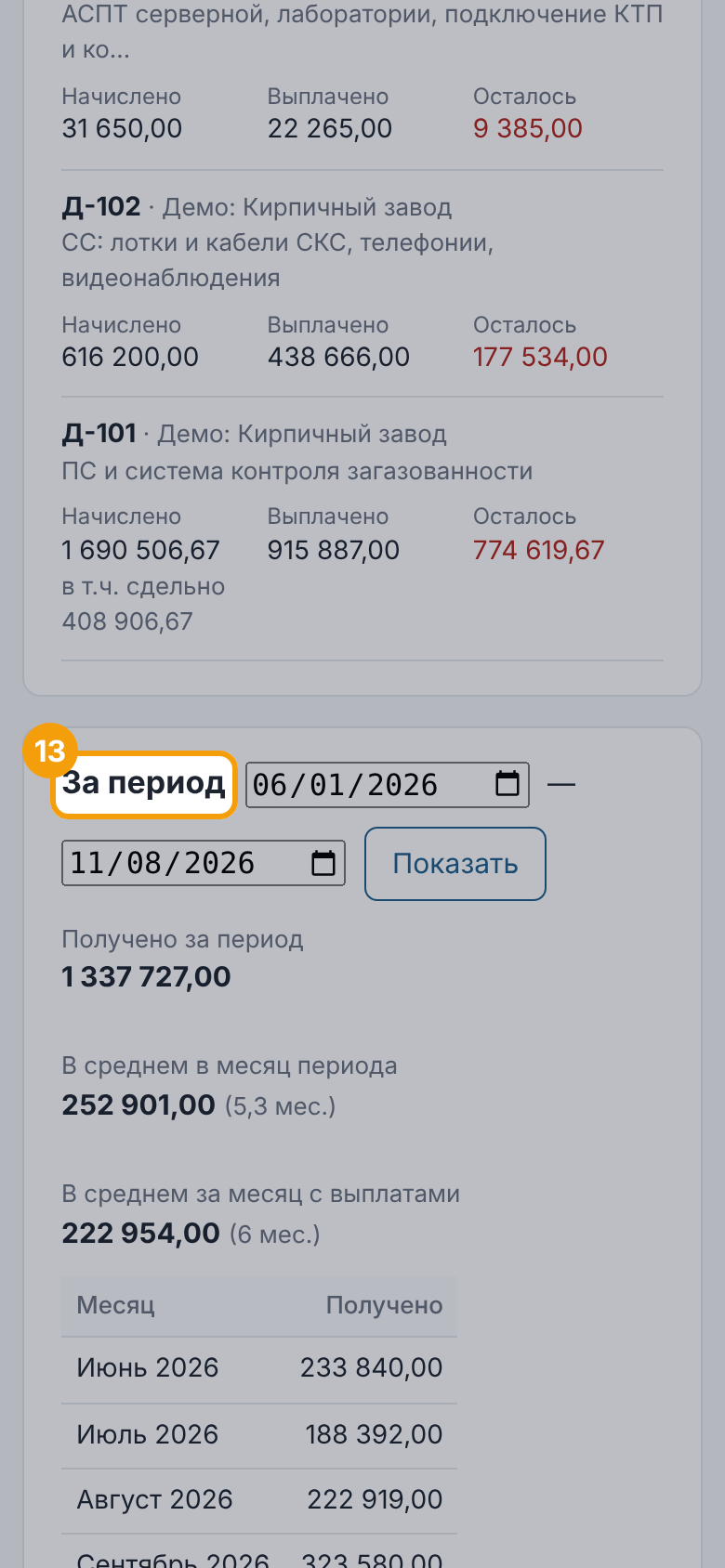
Шаг 13 из 13. Выплаты за период
Выберите период — увидите, сколько получили за него и сколько в среднем в месяц.